ナレッジ
月次締め後の経営会議資料作成をNetSuiteで効率化する3つの方法
/
月次締めで会計数値を確定した後も、経営会議に向けた作業は続きます。
予算や前年実績との比較、部門別の集計、増減理由の確認など、会計システムから出力した数字だけでは経営会議用の資料が完成しないためです。
特に、データの加工や比較をExcelで行っている場合、資料作成に多くの時間を取られます。
その結果、数字が変化した原因を分析し、対応策を検討する時間が不足しがちです。
本記事では、月次締め後の経営会議資料作成を支援するNetSuiteの3つの特長と、経営会議での具体的な活用方法を解説します。
この記事はこんな方におすすめ
・経理・経営企画の立場で、経営会議に向けて毎月Excelで資料を作成している方
・NetSuiteを活用した経営管理や数値分析の方法を知りたい方
・社内に蓄積されたデータを、業務改善や意思決定に活用したい方
読了時間:約8~10分
1.経営会議用の資料作成に時間がかかる理由
月次締めでは、売上や費用を集計し、その月の会計数値を確定させます。
一方、経営会議では実績の報告だけでなく、予算や前年との差、その差が生じた原因まで確認する必要があります。
そのため、月次締めが終わった後も、経営会議に向けた集計や確認が続きます。
①Excelで数値を集計し直している
会計システムから出力した損益計算書を、そのまま経営会議で使用できるとは限りません。
経営会議で確認する内容に合わせて数字を部門別や事業別に並べ替え、予算や前年実績を加えて差額を計算します。
経営会議の形式に合わせ、利益率や構成比の計算、表示単位の変更、表・グラフの作成を行うこともあります。
このような加工を毎月繰り返すため、会計数値の確定後も資料作成が続きます。
また、毎月の実績や予算を同じExcelファイルへ蓄積すると、ファイルサイズが大きくなります。
数式、ピボットテーブル、グラフ、外部ファイルへの参照が増えるほど、起動や再計算、保存にも時間を要します。
②数字の根拠や増減理由を確認している
経営会議では、予算や前年との差だけでなく、その原因の説明も求められます。
例えば、売上が減少した場合は、販売数量、販売単価、値引き、返品などの影響を確認します。
費用が増加した場合も、特定の大型取引による一時的な増加か、複数取引の積み重ねによる継続的な増加かを区別しなければなりません。
会計数値だけで原因を判断できない場合、経営企画や経理を担当する方は、取引明細を探したり、各部門へ問い合わせたりします。
確認に時間を取られるほど、原因分析や対応策の検討を始める時期も遅くなります。
2.経営会議の資料作成を支えるNetSuiteの3つの特長
NetSuiteには、経営会議で必要な数値を集計し、その根拠を調べるための機能があります。
ここでは、経営会議用の資料作成に役立つ3つの特長を紹介します。
①部門・クラスなど、分析に必要な集計項目が用意されている
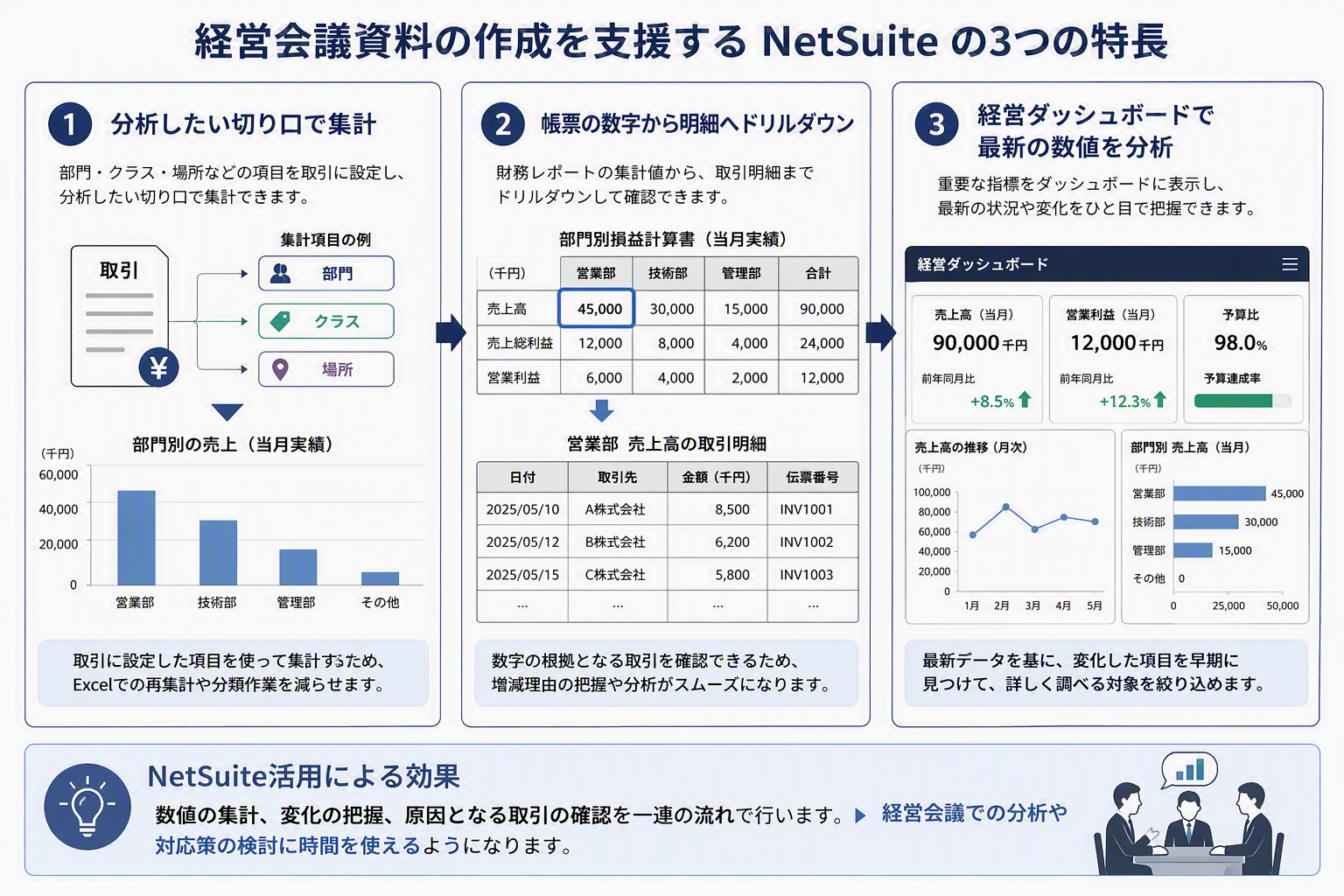
NetSuiteでは、部門、クラス、場所などの項目を取引に設定できます。
標準項目で管理できない分析軸については、自社独自の集計項目を追加することもできます。
例えば、部門を組織別の集計に使い、クラスを事業やブランド別の集計に使うなど、目的に応じて項目の役割を決めます。
取引に設定した部門やクラスを使えば、部門別・事業別などの切り口で数値を集計できます。
その結果、月次締め後に商品名や取引先を確認しながら、Excelで取引を分類し直す作業を減らせます。
ただし、集計項目を増やしすぎると、入力する方の負担も増えます。
同じ基準で継続して入力できるよう、各項目の用途と入力ルールをあらかじめ決めておく必要があります。
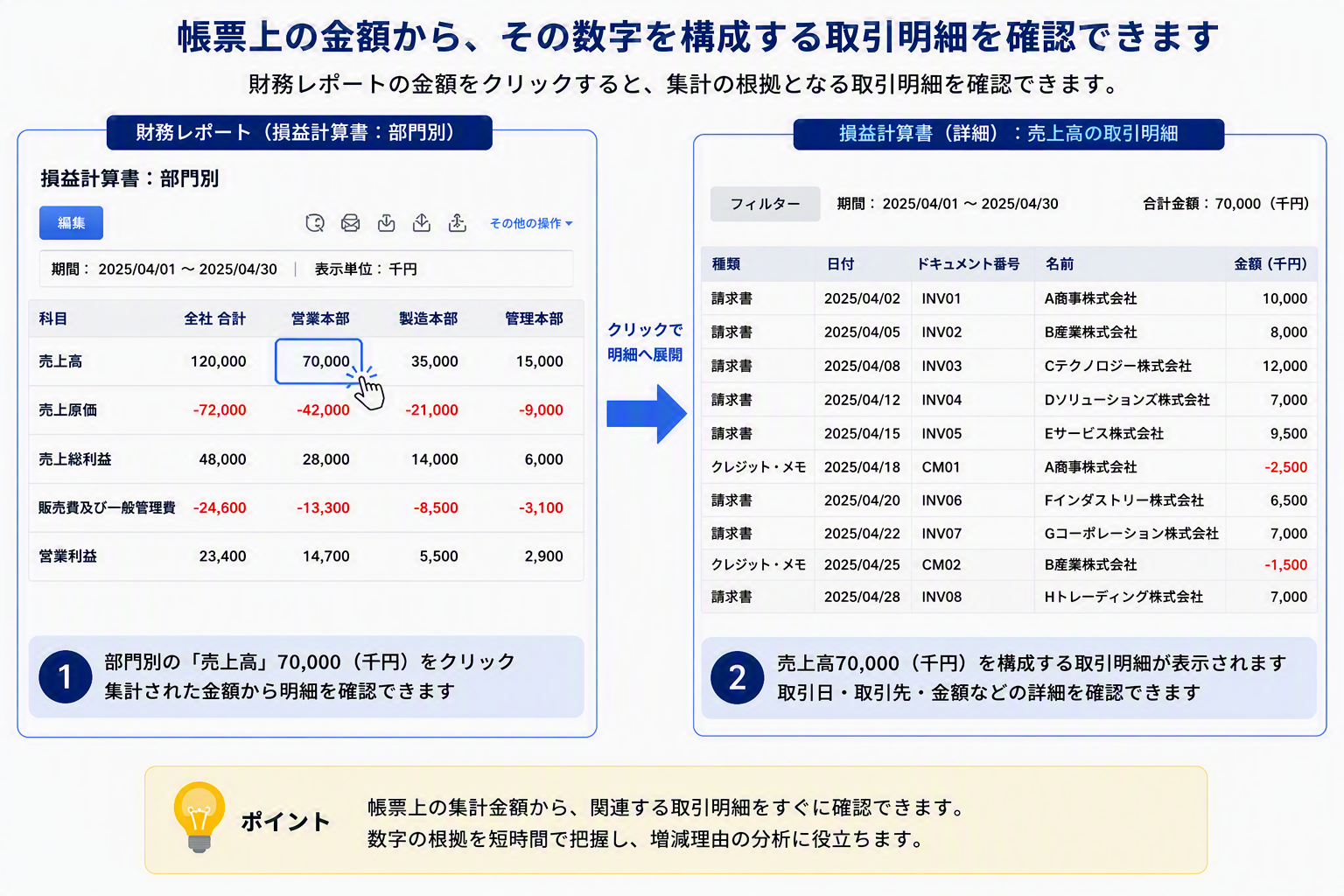
②帳票の数字から取引明細へドリルダウンできる
NetSuiteは販売・購買・在庫・会計の情報を同じシステム上で扱います。
そのため、財務レポートの集計値から、その金額を構成する取引明細までたどれます。
例えば、広告宣伝費が予算を上回っている場合は、帳票上の金額から取引明細へ進み、取引日、取引先、金額などを確認します。
取引明細を確認すれば、特定の大型取引による増加か、複数取引の積み重ねによる増加かを判断できます。
数字の根拠を確認するために、会計データをExcelへ出力し、該当する明細を探す作業も減らせます。
ただし、取引明細だけですべての原因が分かるわけではありません。
数字の根拠はNetSuiteで確認し、販売状況や施策の背景は各部門へ確認するという役割分担が適しています。
③ 経営ダッシュボードで最新の数値を分析できる
NetSuiteのダッシュボードには、KPIやグラフ、リマインダー、レポートのスナップショットを表示できます。NetSuiteに登録・反映された財務・業務データを基に、最新の状況を確認する仕組みです。
例えば、売上、利益、予算との差、部門別の実績などをダッシュボードへ表示します。
また、数値を分析する方には主要なKPI、会計処理を確認する方には対象のレポートを表示するなど、役割に合わせて内容を分けられます。
ただし、表示する指標が多すぎると、優先して確認すべき変化が埋もれてしまいます。
ダッシュボードには主要な指標だけを表示し、詳細は財務レポートや取引明細で確認します。
.png)
3.NetSuiteの3つの特長を経営会議で活用する流れ
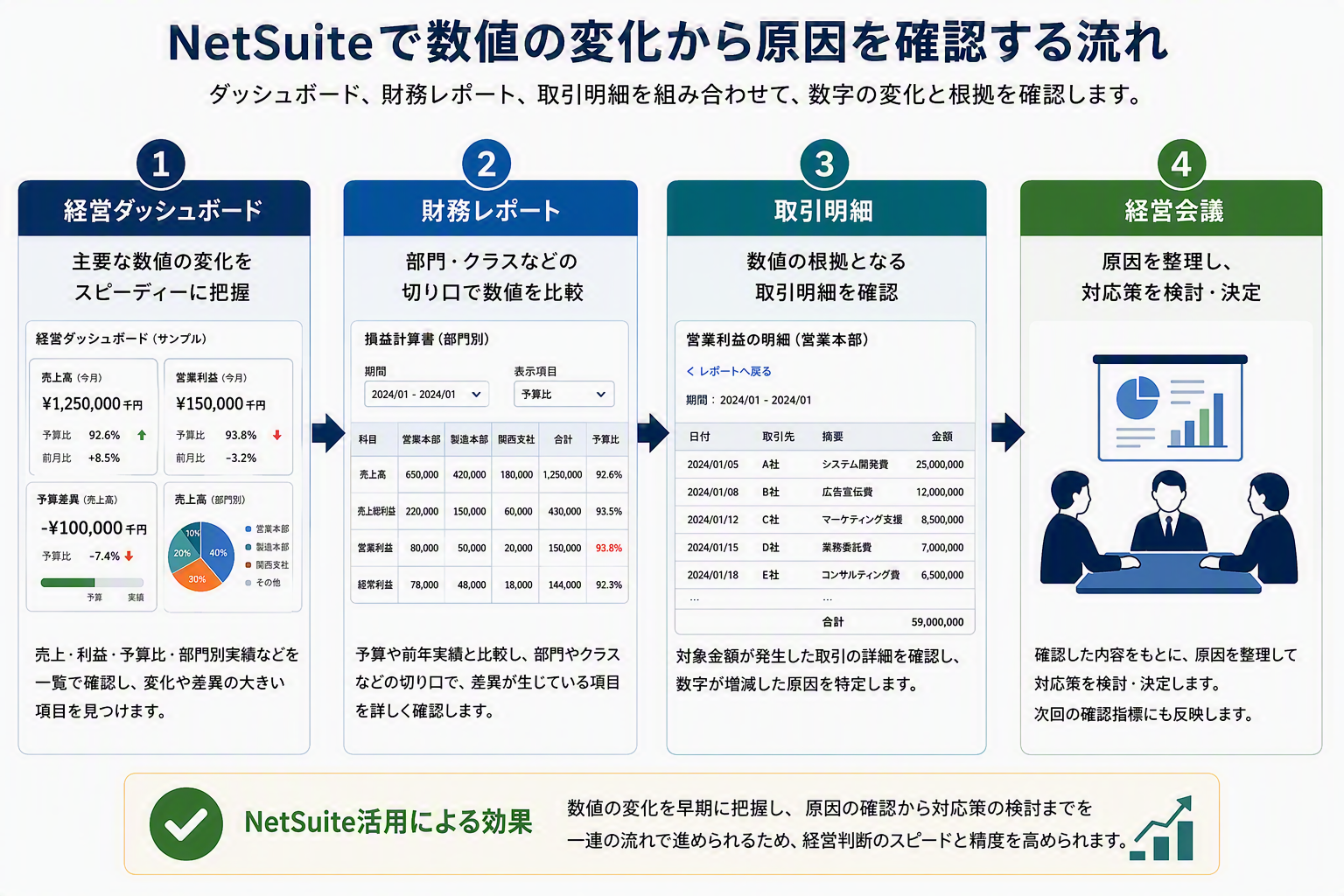
NetSuiteの3つの特長を組み合わせると、数字の変化を見つけ、その原因となる取引まで段階的に確認できます。
①ダッシュボードで数値の変化を見つける
最初に、ダッシュボードで売上、利益、予算との差などの主要な指標を確認します。
この段階ですべての数字を詳しく調べる必要はありません。
前月や予算と比べて変化が大きい項目を見つけ、詳しく確認する対象を絞ります。
例えば、全社の売上は予算どおりでも、一部の部門で大きな未達が発生している可能性があります。
全社合計だけでなく、部門やクラスなどの切り口でも変化を確認します。
②部門・クラスなどの切り口で数値を比較する
ダッシュボードで気になる変化を見つけたら、財務レポートで詳しく比較します。
確認する内容の例は次のとおりです。
・売上が減少した部門
・利益率が低下した事業
・予算との差が大きい費用
・前月から継続して増加している費用
毎月使用する条件を保存しておけば、同じ基準で実績を比較できます。
Excelで比較列や計算式を追加する代わりに、NetSuite上の財務レポートを継続して参照します。
③帳票から取引明細へ進み、数字の根拠を確認する
財務レポートで差異の大きい項目を見つけたら、帳票上の金額から取引明細へドリルダウンします。
例えば、特定の部門で外注費が増えている場合は、外注費を構成する取引の日付、取引先、金額を確認します。
特定の取引による一時的な増加か、複数月にわたる継続的な増加かを区別するためです。
このように、ダッシュボードで変化を把握し、財務レポートで比較した後、取引明細で数字の根拠を確認します。
まとめ
月次締め後の経営会議資料作成を効率化するには、NetSuiteの次の3つの特長を活用します。
・部門・クラスなどを使い、分析したい切り口で数値を集計する
・販売・購買・会計がつながったデータから、帳票の数字を取引明細までたどる
・経営ダッシュボードで最新の数値を把握し、変化した項目を詳しく確認する
月次締め後もExcelでの集計や明細確認に時間がかかっている場合は、NetSuiteの集計項目、財務レポート、経営ダッシュボードを組み合わせて活用する方法を検討してみてください。
数値の変化を見つけ、原因となる取引を確認するまでの流れをNetSuite上でつなげることで、資料作成の負担を減らし、経営会議での分析や対応策の検討に時間を使えるようになります。