ナレッジ
販売価格の確認に時間がかかるのはなぜ?NetSuiteで顧客別価格を管理する方法
/
顧客から注文を受けた際、「この顧客には、いくらで販売することになっていたか」と、過去の見積書やExcelの価格表を確認することはありませんか。
同じ商品でも、顧客との契約条件や取引実績によって販売価格が異なる場合があります。
こうした価格情報をExcelや担当者ごとの資料で管理していると、受注のたびに価格を確認する手間がかかるだけでなく、古い価格を参照して誤った金額で受注してしまうおそれがあります。
本記事では、顧客別の販売価格管理が煩雑になる原因と、価格管理を適切に行わないことで発生する問題、そしてNetSuiteの顧客別価格や数量別価格の設定を活用して、販売価格の確認作業を効率化する方法を解説します。
この記事はこんな方におすすめ
・顧客ごとに異なる販売価格をExcelで管理している方
・受注時の価格確認や入力作業に時間がかかっている方
・販売価格の入力ミスや確認漏れを減らしたい方
読了時間:約6分
1. 顧客別の販売価格管理が煩雑になるのはなぜ?
販売業務では、必ずしもすべての顧客に同じ価格で商品を販売するとは限りません。
例えば、同じ商品でも、一般顧客には10,000円、継続的に取引している顧客には9,000円、大口取引先には8,500円で販売するといったケースがあります。
このように顧客ごとに販売条件が異なる場合、営業担当者は受注のたびに適切な価格を確認する必要があります。
価格情報をExcelや過去の見積書などで管理している企業では、次のような課題が発生しやすくなります。
① 価格情報が複数の場所に分散している
顧客別の価格表をExcelで管理し、個別の値引き条件はメールや見積書に記録している場合、営業担当者は複数の資料を確認しなければなりません。
特に取引先や取扱商品が増えるほど、必要な価格情報を探す時間も増えていきます。
② 最新の販売価格が分からない
価格改定が行われても、すべての価格表や担当者の管理資料が更新されているとは限りません。
そのため、営業担当者によって参照する価格が異なり、同じ顧客・同じ商品でも販売価格に違いが生じる可能性があります。
③ 販売価格の入力が担当者任せになっている
価格を確認できたとしても、受注システムに手入力している場合は入力ミスが発生する可能性があります。
また、担当者が不在の際に、ほかの担当者が正しい販売条件を把握できず、顧客への回答が遅れることも考えられます。
2. 販売価格の管理が適切にできていないとどうなる?
販売価格の確認に手間がかかるだけでなく、誤った価格での受注は、売上や顧客対応にも影響します。
① 誤った価格で受注し、売上や利益に影響する
本来10,000円で販売する商品を、誤って9,000円で受注した場合、1個当たり1,000円の売上差が発生します。
少額の差であっても、受注数量が多ければ影響は大きくなります。
② 顧客との価格認識に相違が生じる
取り決めた価格と異なる金額で見積書や請求書を作成すると、顧客からの問い合わせや金額修正が必要になります。
場合によっては、見積書の再発行や受注内容の修正など、営業担当者だけでなく経理担当者の業務にも影響します。
③ 受注業務が属人化する
顧客ごとの特別価格を特定の営業担当者だけが把握している場合、担当者の異動や退職によって価格条件が分からなくなる可能性があります。
継続的に正しい価格で取引するためには、担当者個人ではなく、会社全体で販売価格を管理できる仕組みが必要です。
3. NetSuiteで顧客別の販売価格を管理する2つの方法
NetSuiteでは、顧客別価格や数量別価格を設定することで、顧客や購入数量に応じた販売価格を管理できます。
あらかじめ販売価格を登録しておけば、受注時に適切な単価を反映できるため、担当者による価格確認や手入力の負担を軽減できます。
ここでは、NetSuiteで販売価格を管理する具体的な方法を紹介します。
① 特定の顧客・商品に個別の販売価格を設定する
顧客によっては、取引規模や契約条件に応じて、通常とは異なる販売価格を取り決めている場合があります。
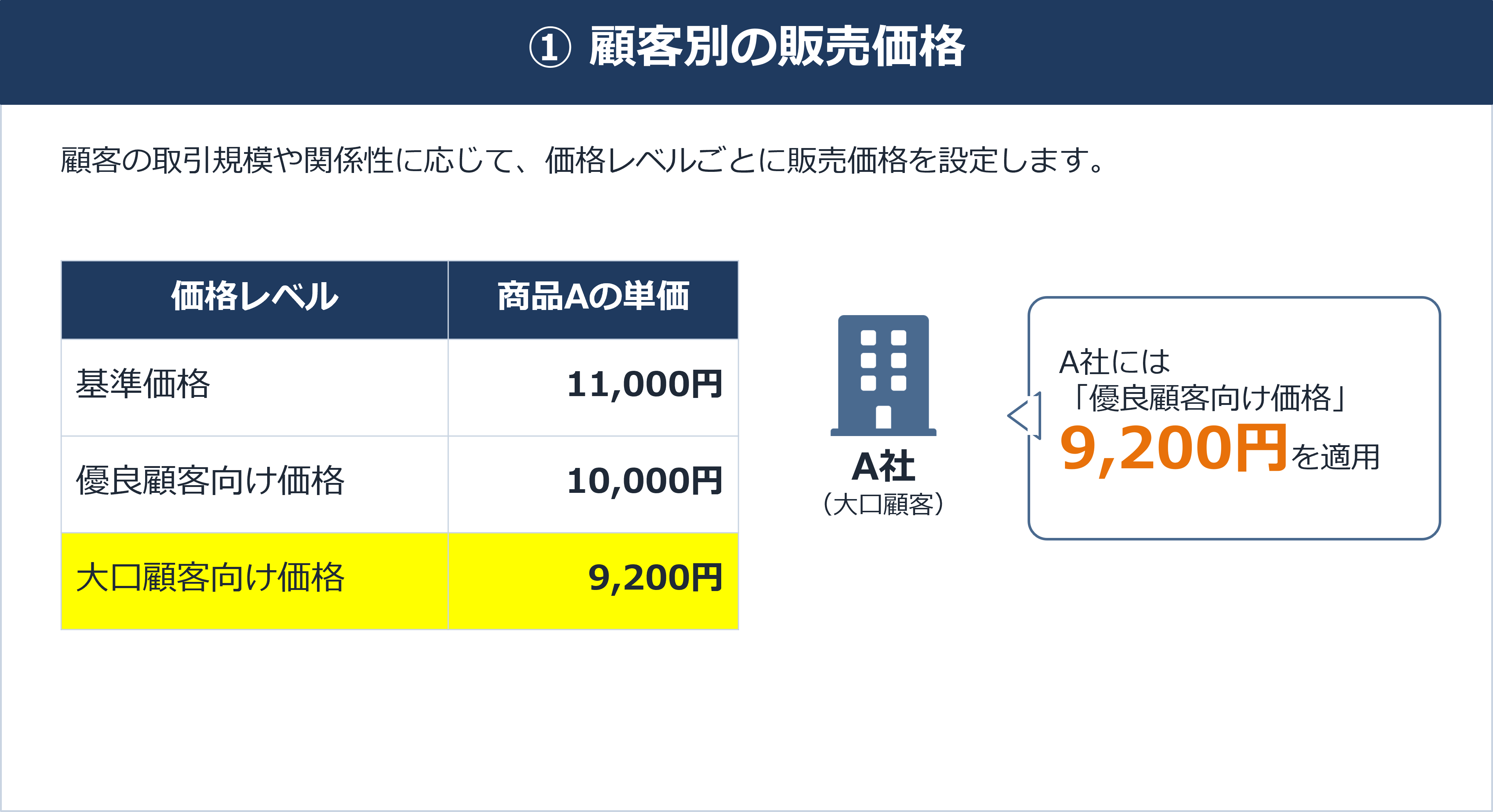
例えば、A社は継続的に大量の商品を購入する大口取引先であるため、通常10,000円で販売している商品Aを、特別価格の9,200円で販売すると取り決めているケースです。
NetSuiteでは、顧客レコードの「アイテム価格」で、特定の商品に対する個別の販売価格を登録できます。
あらかじめA社の商品Aの販売価格を9,200円に設定しておけば、A社から注文を受けた際に、その価格を受注時に反映できます。
実際のNetSuiteでは、以下のように顧客マスタから、対象商品と個別の販売単価を登録できます。
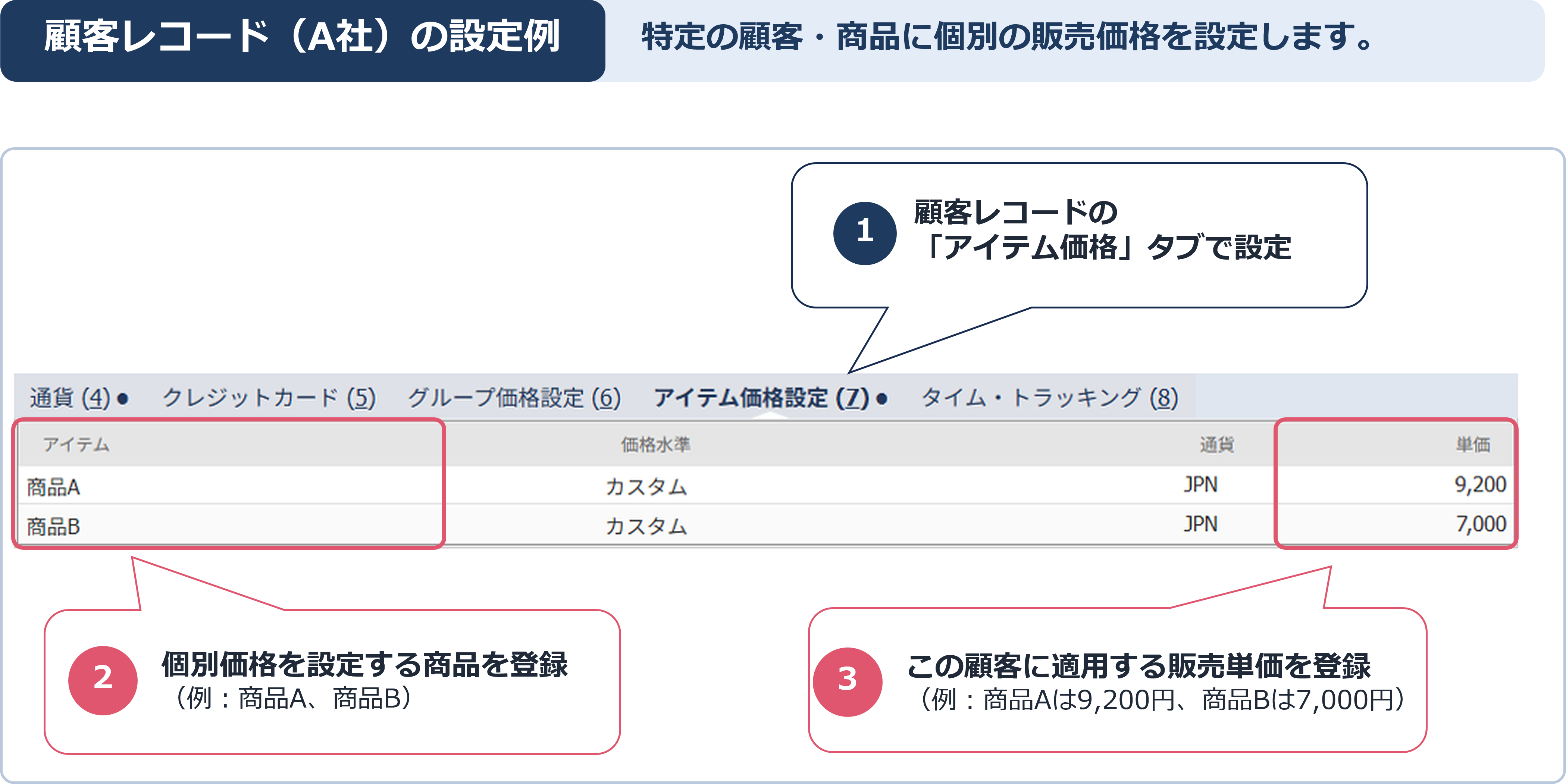
このように、顧客ごとの個別価格をシステム上で管理することで、担当者が受注のたびに過去の見積書やExcelの価格表を確認する手間を減らせます。
また、担当者が不在の場合でも販売条件を確認できるため、価格管理の属人化を防ぐことにもつながります。
② 価格レベルと購入数量に応じた販売価格を設定する
NetSuiteには、1つの商品に複数の販売価格を設定できる「複数価格」機能があります。
例えば、商品Aに対して「基準価格」「優良顧客向け価格」「大口顧客向け価格」といった価格レベルを設定できます。
さらに、同じ価格レベルの中でも、購入数量に応じて販売単価を変えることができます。
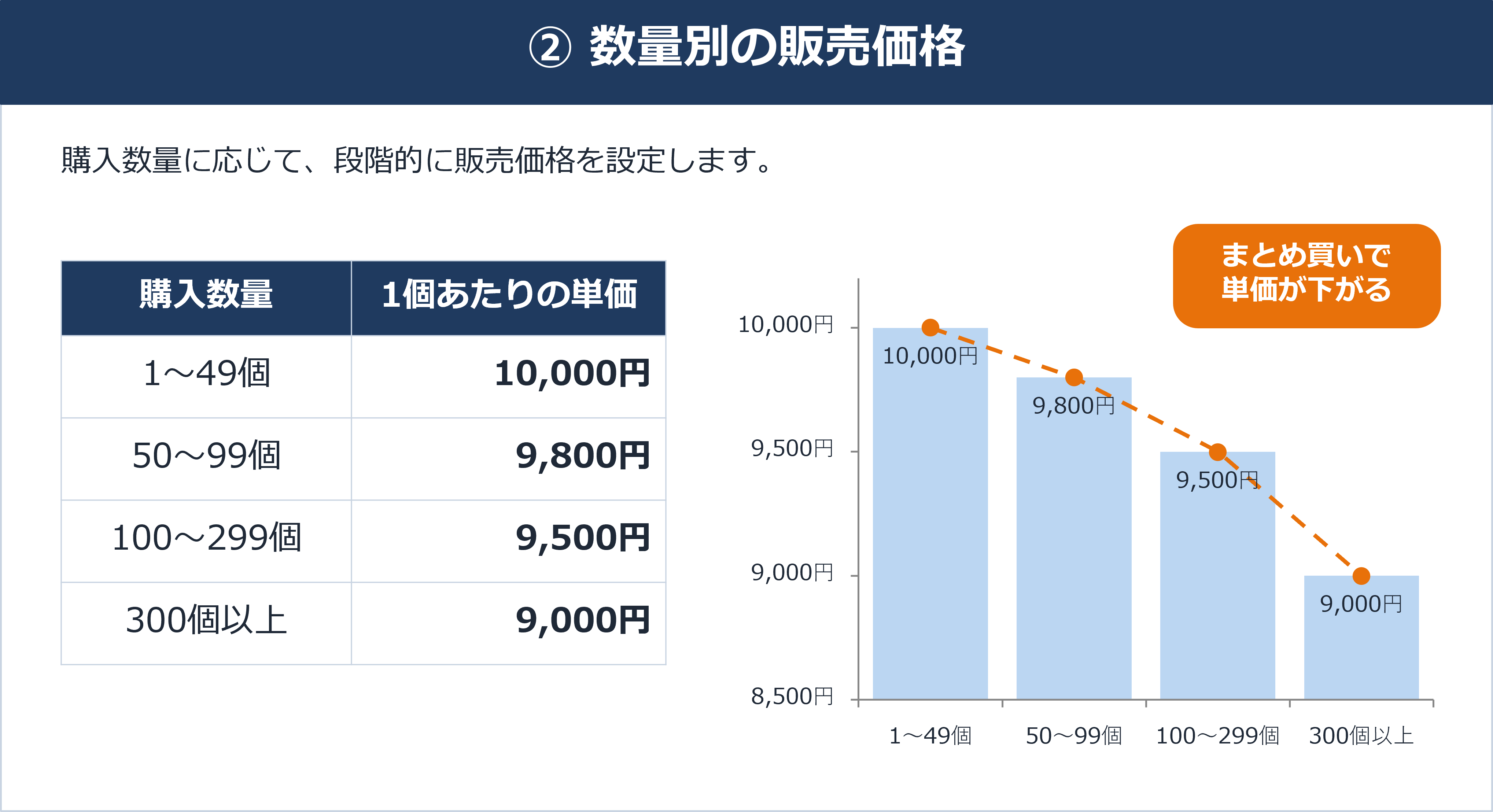
例えば、B社に商品Aの「基準価格」を適用する場合、購入数量が10個未満であれば1個あたり10,000円、50~99個であれば9,500円、300個以上であれば9,000円と、購入数量に応じて単価を設定できます。
実際のNetSuiteでは、以下のようにアイテムマスタの「価格設定」で、価格レベルと購入数量に応じた販売単価を登録できます。
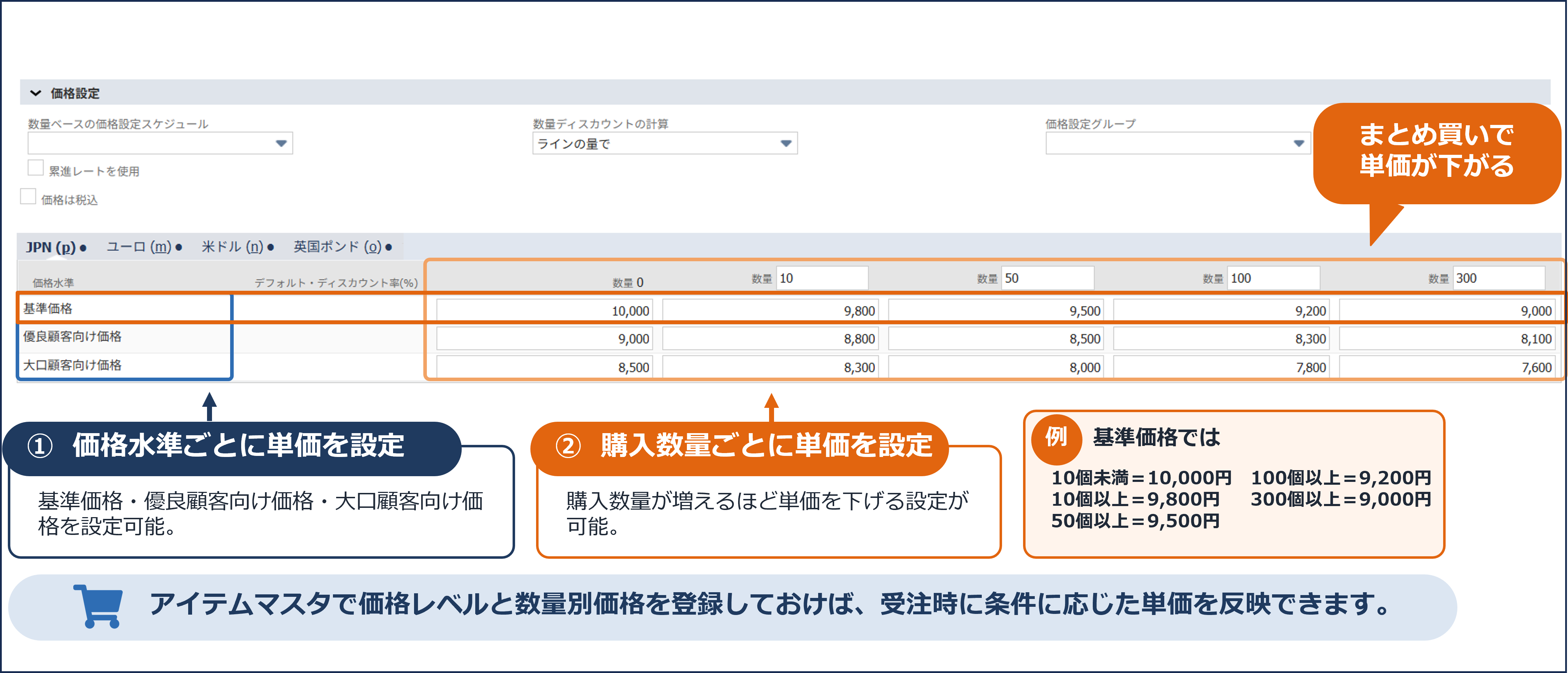
このように、価格レベルと購入数量を組み合わせることで、顧客の取引条件や購入数量に応じた販売価格を管理できます。
商品レコードに価格レベル・数量ごとの販売価格を登録し、顧客レコードに適用する価格レベルを設定しておけば、受注時に該当する単価を反映できます。
これにより、担当者が受注のたびに価格表を確認したり、数量に応じた単価を手入力したりする手間を減らせます。
設定した価格を受注時に反映する
ここまで紹介したように、NetSuiteでは顧客マスタやアイテムマスタに販売価格を登録しておくことで、受注時に顧客や商品、購入数量に応じた単価を反映できます。
例えば、A社には商品Aの個別価格として9,200円を設定し、B社には購入数量に応じた販売価格を設定しておけば、それぞれの受注時に該当する単価が反映されます。
これにより、担当者による価格確認や手入力の負担を減らし、価格の転記ミスや確認漏れの防止につながります。
4. まとめ
顧客ごとに販売価格が異なる場合、Excelや担当者ごとの資料で価格を管理していると、確認作業の負担が増えるだけでなく、古い価格の参照や入力ミスが発生しやすくなります。
NetSuiteでは、顧客別価格や数量別価格を活用することで、顧客ごとの契約条件や購入数量に応じた販売価格をシステム上で管理し、受注時に反映できます。
これにより、販売価格の確認作業を減らし、価格設定のミスや業務の属人化を防ぐことにつながります。
顧客数や取扱商品が増えるほど、販売価格の管理は複雑になります。受注業務を効率化するためにも、顧客ごとの価格情報を一元管理できる仕組みを整えることが重要です。